テンプレートを使った画像生成ガイド
ナレフルチャットのテンプレートを使って、デザインの知識がなくても簡単に画像を生成する方法を解説します。
各ステップのスクリーンショットをタップすると拡大表示できます。
画面左下の画像生成アイコンから、指示文を入力することで生成可能です。
ただし、デザイン的な要素を含む指示文を入れる必要があり、難しいです。
テンプレートでデザインを文章AIに考えさせることで、その難しい工程を省略できます。
1 テンプレートを選択する
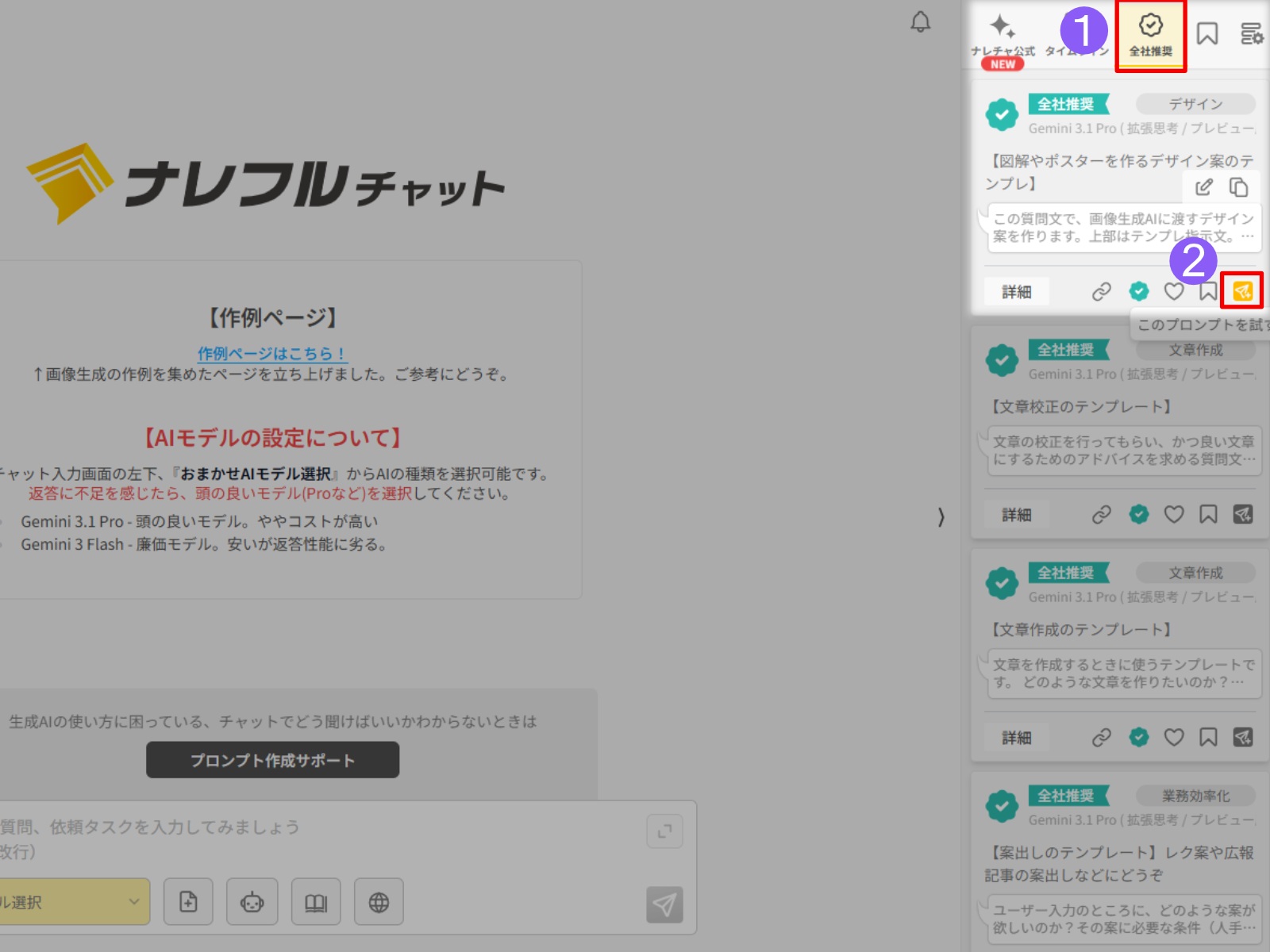
ナレフルチャット画面右上の「全社推奨」→「【図解やポスターを作るデザイン案のテンプレ】」を選択します。
右下の「このプロンプトを試す」をクリックしてください。
 🔍 タップで拡大
2 プロンプトを使用する
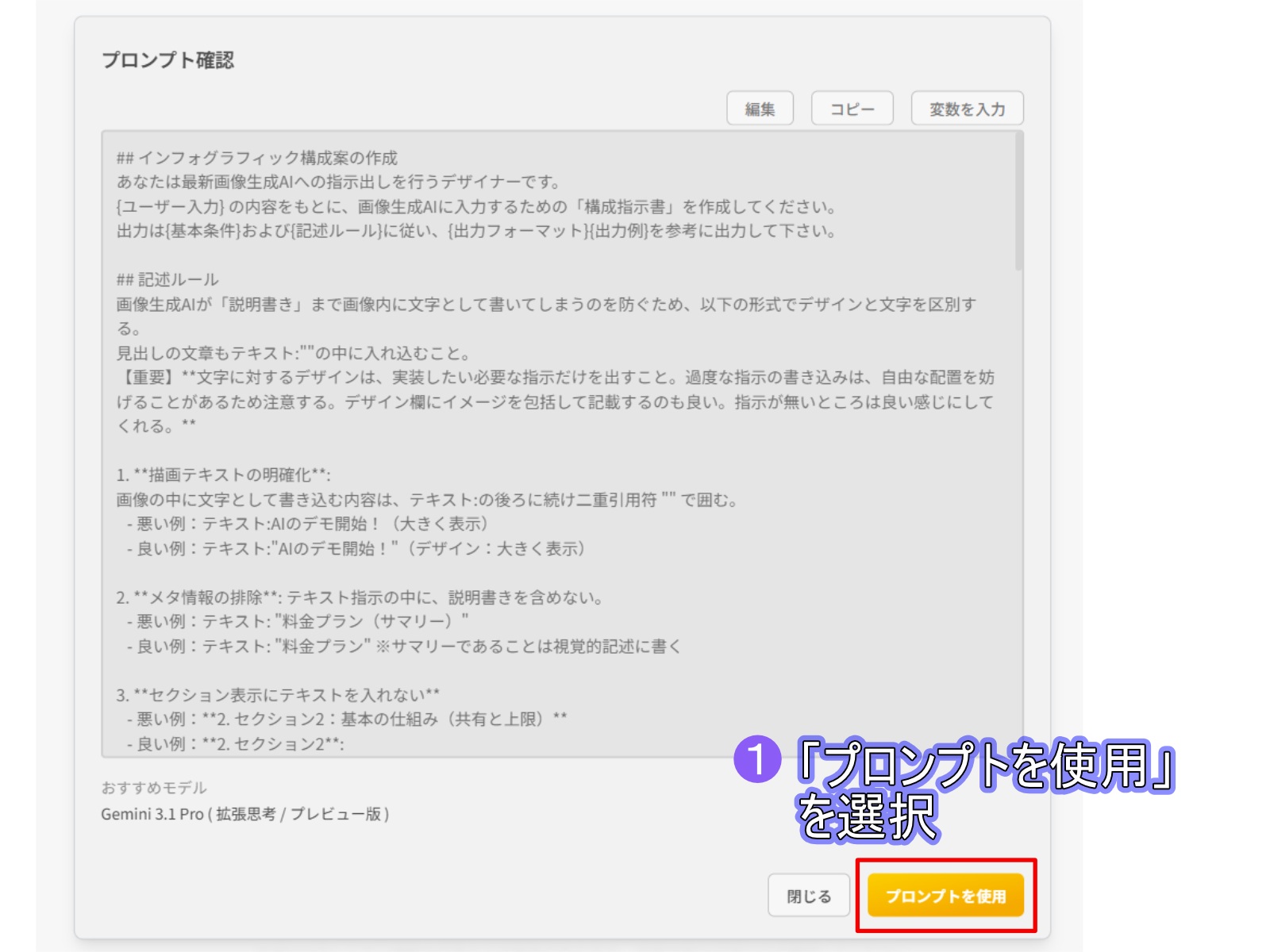
ポップアップされた画面の右下「プロンプトを使用」を選択します。
 🔍 タップで拡大
3 テンプレートに情報を入力する
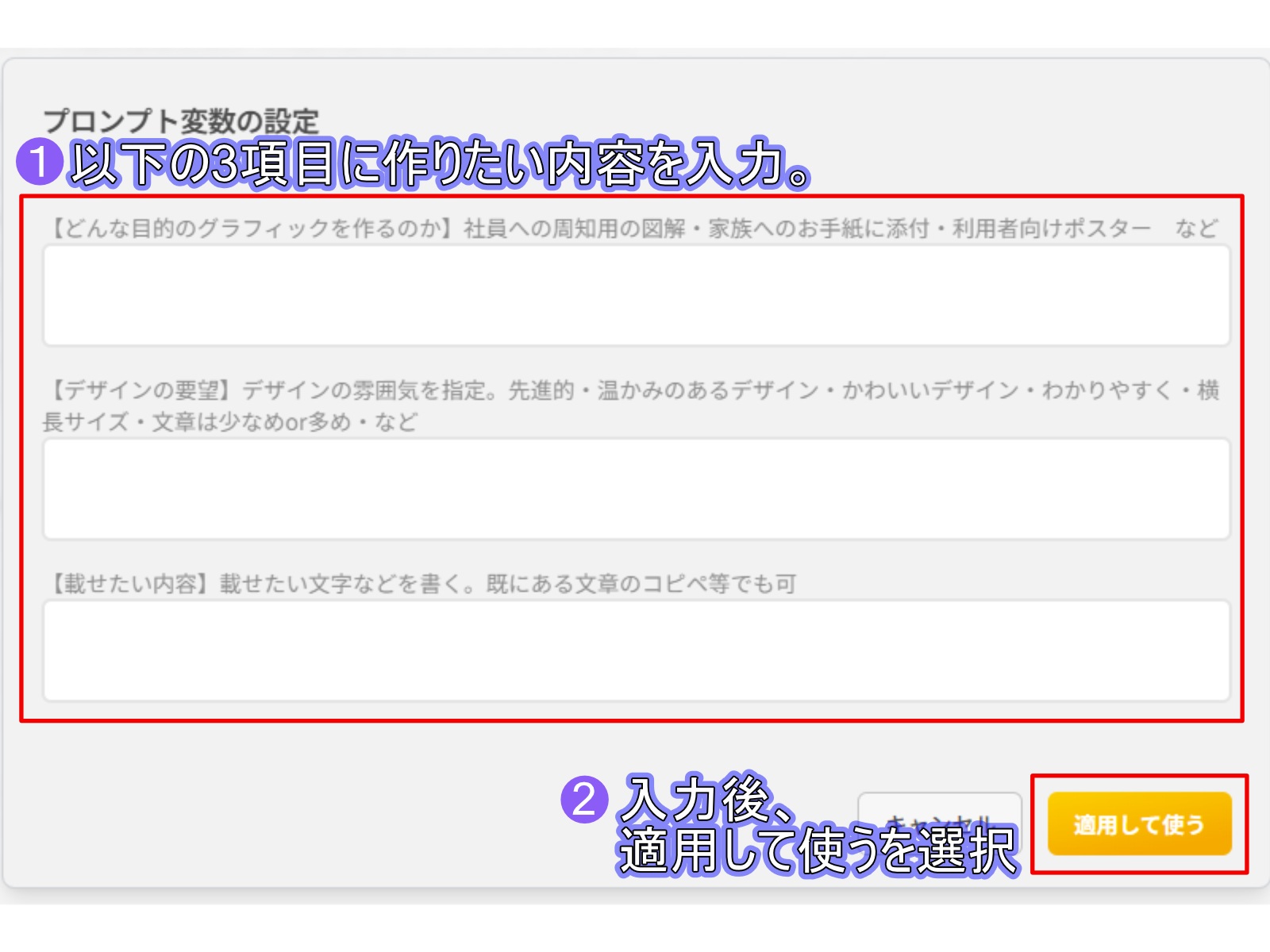
「どんな目的のグラフィックを作るのか」「デザインの要望」「載せたい内容」などを入力し、
画面右下の「適用して使う」を選択します。
 🔍 タップで拡大
4 チャットで送信する
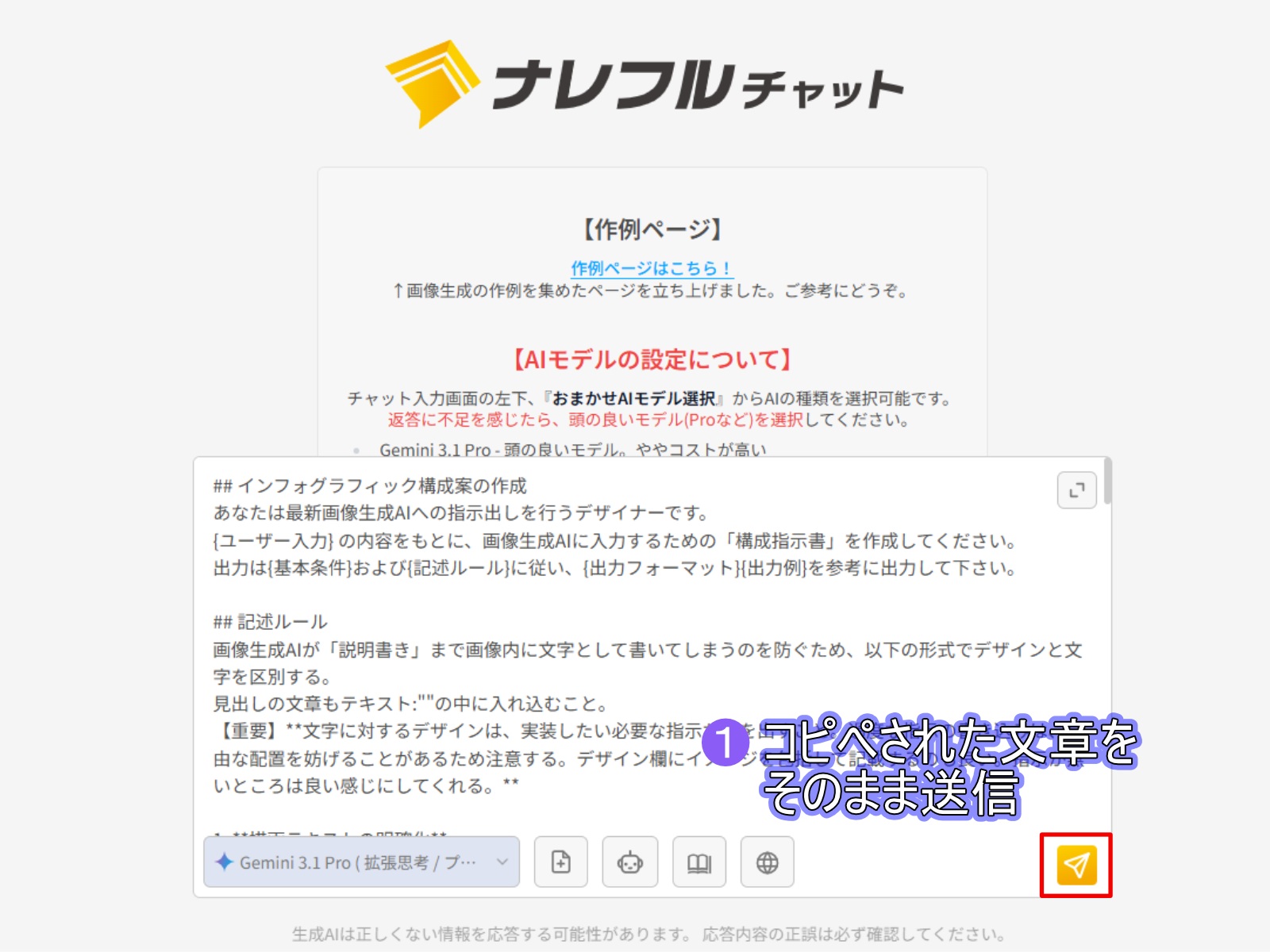
チャット欄にテンプレートの内容が貼り付けられるので、そのまま送信してください。
 🔍 タップで拡大
5 デザイン出力をコピーする
出力された返答のうち、デザインに関する出力をコピーします。
内容が不十分・イメージと違うときは、AIと対話しながら調整していきましょう。
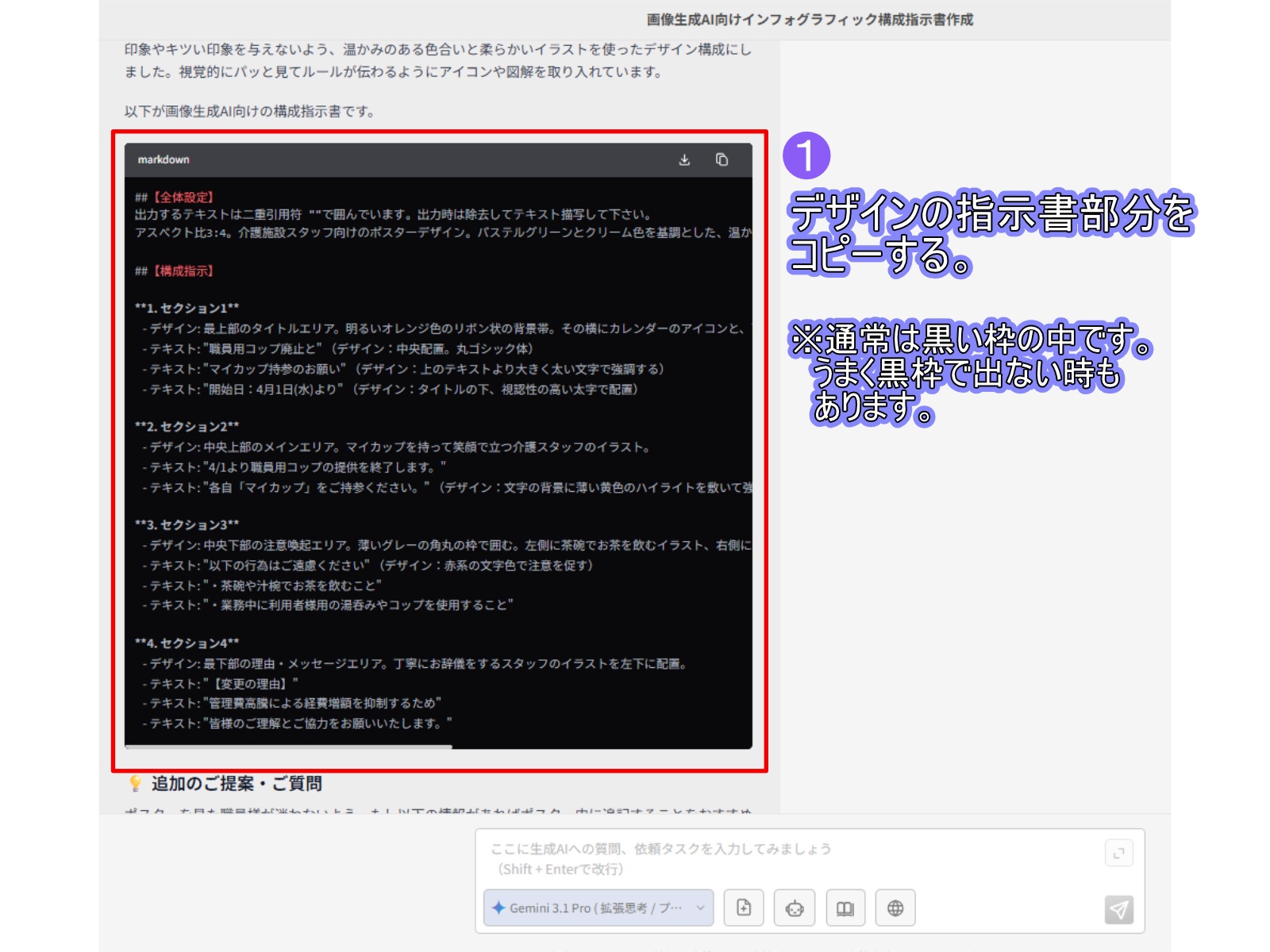 🔍 タップで拡大
6 画像生成画面を開く
画面左下の画像生成アイコンを選択し、画像生成画面を開きます。
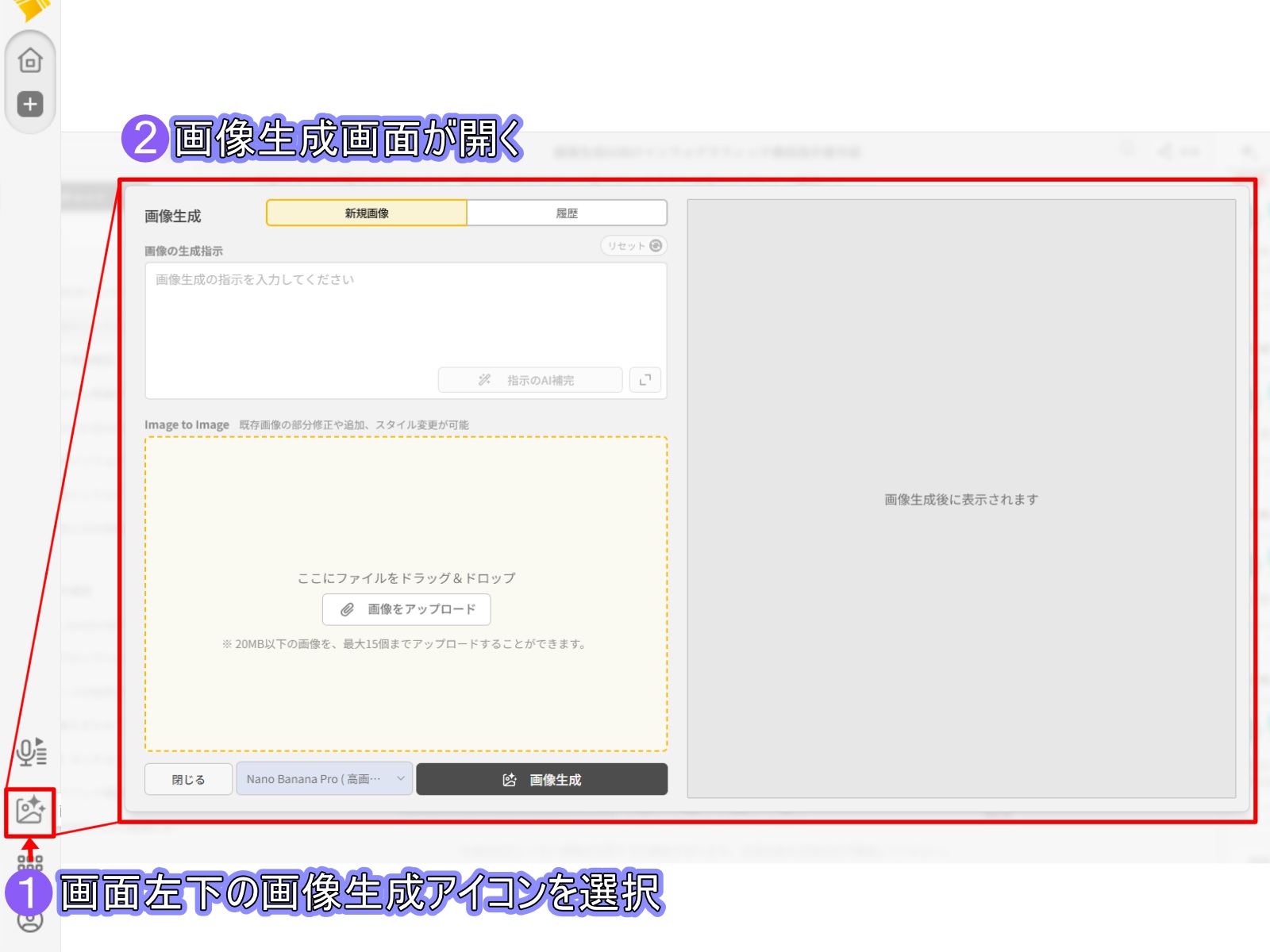 🔍 タップで拡大
7 指示文を調整し画像を生成
「画像の生成指示」の入力欄にコピーした内容を貼り付けます。
デザインや出力する文字が希望通りか確認し、必要なら微調整しましょう。
画面下部の「画像生成」ボタンを押します。
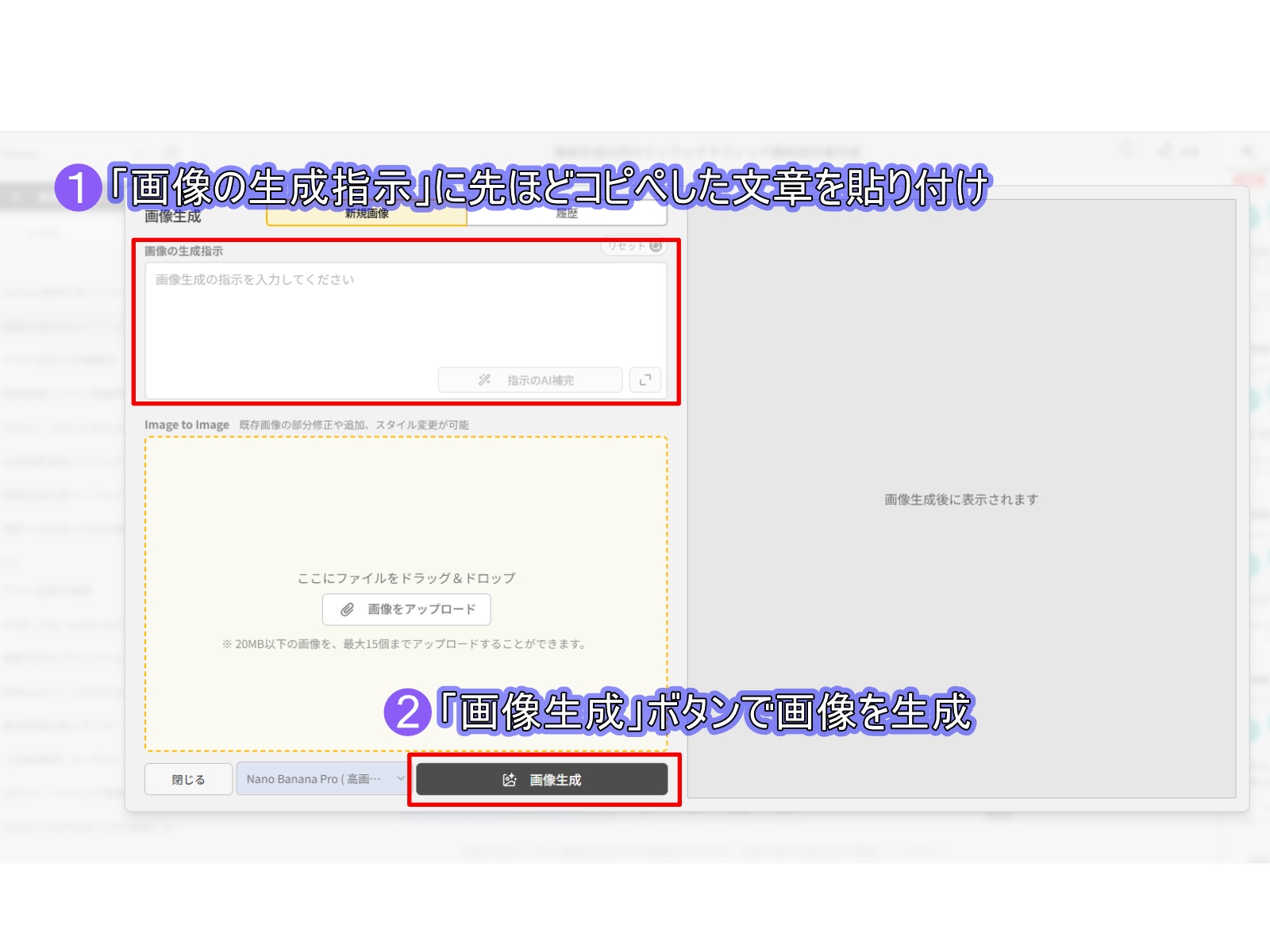 🔍 タップで拡大
8 画像をダウンロードする
画像が生成されたら、右下の↓アイコンでダウンロードが可能です。
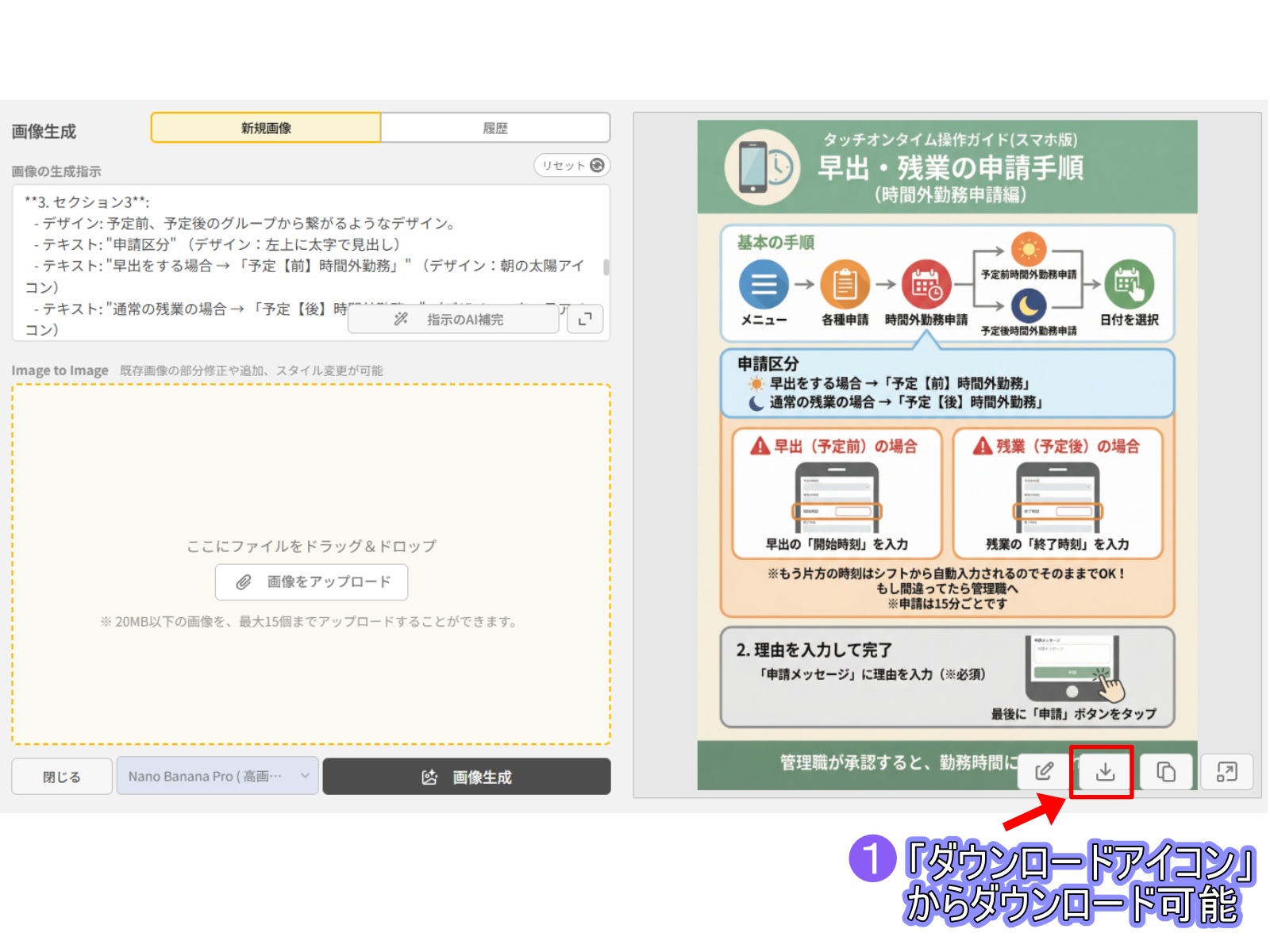 🔍 タップで拡大
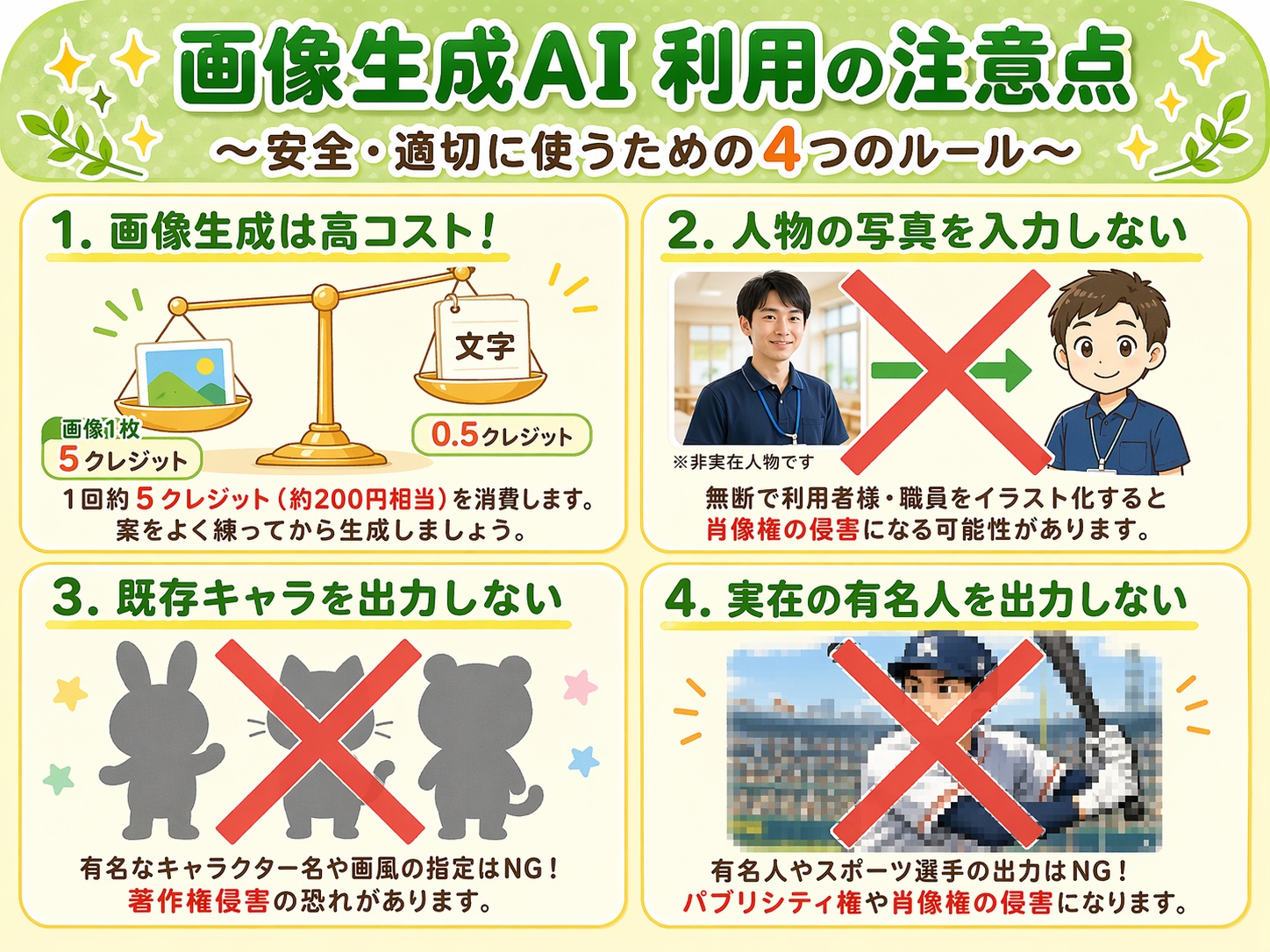
⚠️ 画像生成の注意点
 🔍 タップで拡大
月に1,000クレジットが付与されますが、画像1回の生成で約5クレジット(約200円相当)を消費します。
修正依頼などで生成を繰り返すとクレジットを大きく消費します。なお、短期間で使いすぎた場合には制限がかかる設定になっています。
ご利用者様・職員などの写真を取り込んでイラスト化するなどの行為は肖像権の侵害となる可能性があります。
ポスターなど実在の人物を取り入れたい場合は、本人の承諾がある場合のみ入力してください。
有名なキャラクターや画風などで出力できる場合がありますが、著作権侵害となる可能性があります。
質問文には特定のキャラクター名などを含めないようにしましょう。
有名人やスポーツ選手などの画像は出力が可能でも、出さないようにしましょう。
肖像権やパブリシティ権の侵害となる可能性があります。
❓ よくある質問
もし「余計なものを消したい」という程度であれば、生成された画像をパワーポイントやペイントソフト等で上から塗りつぶしてしまう方が早く済む場合も多いです。
クレジットを余らせてしまうのも勿体ないので、ぜひ使ってみてください。
🔗 関連リンク
現在主流で使っている画像生成AIモデル(nano bananaシリーズ)についての公式ガイドです。自分でプロンプトを組み立てる際のご参考にどうぞ。
公式ガイドを見る文化庁の令和6年度 著作権セミナー「A I と著作権 Ⅱ ―解説・AIと著作権に関する考え方について―」など、文化庁著作権課による最新の解説資料です。